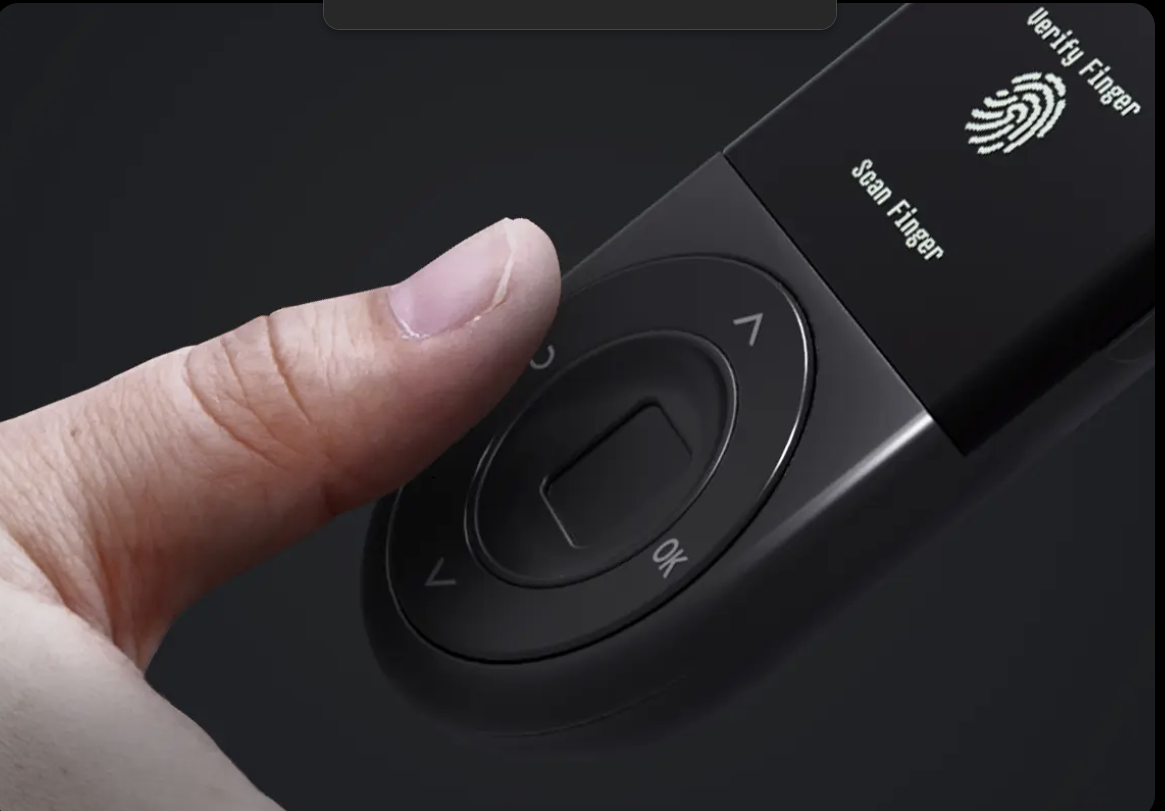
안녕하세요! 평소에 비트코인, 이더리움, 그리고 제가 가장 애정하는 XRP까지 꾸준히 투자하고 있는 투자자입니다. 거래소에 코인을 그냥 두자니 왠지 마음 한구석이 불안하고, 그렇다고 직접 관리하자니 겁도 났던 게 사실이에요. 고민 끝에 드디어 결심했습니다. "내 코인은 내가 직접 지키자!"
그렇게 큰맘 먹고 주문한 '디센트(D'CENT) 콜드월렛'이 오늘 드디어 제 손에 들어왔습니다. 택배 상자를 열기 전 그 두근거림, 다들 아시죠? 오늘은 저처럼 콜드월렛 입문을 고민하시는 분들을 위해, 설레는 언박싱부터 차근차근 따라 해 본 실전 설치기까지 아주 쉽고 솔직하게 풀어보겠습니다.
1. 왜 콜드월렛을 샀냐고요?
거래소는 편리하지만, 해킹이나 혹시 모를 거래소의 문제 때문에 잠 못 이루는 밤이 싫었어요. 진정한 '내 것'으로 관리하고 싶다는 욕심이 생겼죠. 특히 장기 투자를 생각한다면 콜드월렛은 이제 선택이 아니라 필수라는 생각이 들더라고요. 내가 내 자산의 진짜 주인이 된다는 그 짜릿함, 시작 전부터 설레지 않나요?
2. 설레는 언박싱: 드디어 만난 디센트!
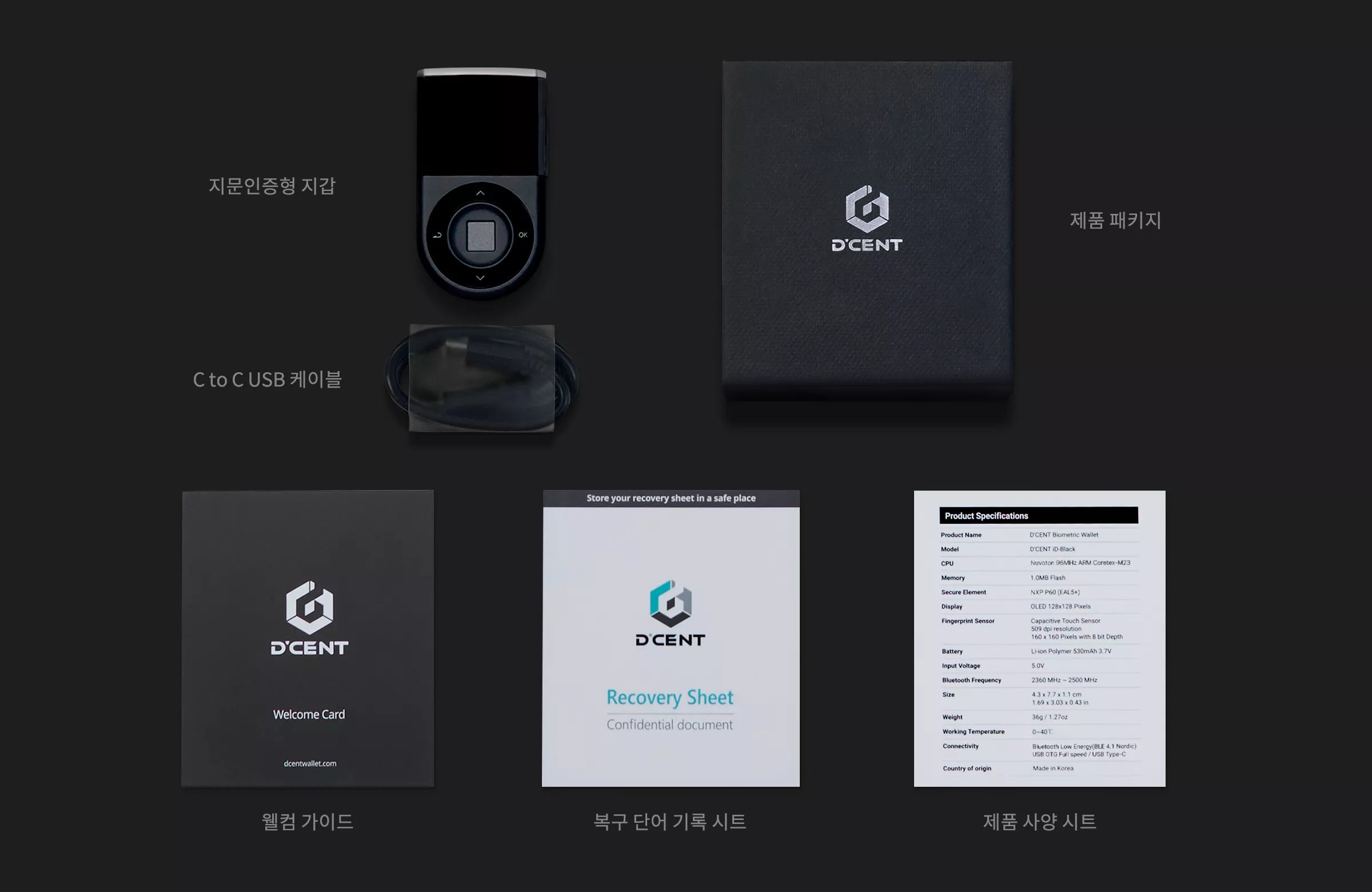
택배 박스를 뜯고 디센트 본체를 마주한 순간, "아, 이거다" 싶었습니다.
- 구성품은 심플 그 자체: 디센트 본체, 복구 문구(시드 구문)를 적을 수 있는 카드, 그리고 설명서.
- 복구 문구 카드를 보니 '아, 이게 내 자산의 유일한 열쇠가 되겠구나' 싶어 비장한 마음까지 들더군요. 설명서를 천천히 읽으며 하나씩 따라가기로 했습니다.
3. 직접 해보니 의외로 쉬웠던 설치 과정
기기 오른쪽 버튼을 3초간 꾹 누르니 화면에 로고가 반짝! 전원이 켜지는데, 마치 새로운 세계로 들어가는 문이 열리는 기분이었습니다.
- 언어 선택: 당연히 한국어로 설정했습니다. 영어 설명서 보느라 땀 흘릴 필요가 없어서 얼마나 다행인지 몰라요.
- 지갑 생성: 화면 안내에 따라 지갑을 생성했습니다. 화면에 나오는 단어들을 복구 문구 카드에 한 글자씩 옮겨 적는데, 혹시 틀릴까 봐 몇 번을 다시 확인했는지 모릅니다. 이 문구는 정말 '세상 그 누구에게도' 보여주면 안 된다는 점, 꼭 명심하세요! 혹자는 집에 불이 날까 불안해서 스틸강판에 새겨놨다는 썰도 있는데 저는 어디에 보관할지 고민하다가 코팅지로 코팅한 뒤 저의 첫 코인책 사이에 끼워 보관 중이랍니다.
4. 신기했던 블루투스 연결
기기 설정을 마치고 나니 이제 스마트폰이랑 연결할 차례입니다. 디센트 앱을 켜고 블루투스를 연결했는데, 선 없이 바로 딱 붙는 게 정말 편하더라고요. 기기에서 버튼을 누르고 스마트폰 앱에서 확인하는 과정이 생각보다 훨씬 직관적이었습니다. "오, 나 이제 진짜 콜드월렛 유저다!" 하는 뿌듯함이 밀려왔죠.
5. 실전! 내 XRP를 안전한 금고로 옮기기
이제 본격적인 하이라이트입니다. 거래소에 있던 제 XRP를 콜드월렛으로 옮겨볼 차례예요.
- 앱에서 계정 추가: 디센트 앱에서 XRP를 검색해서 계정을 하나 팠습니다.
- 주소 복사: '받기' 버튼을 클릭하니 QR코드 밑에 주소가 딱 나오더라고요. 혹시나 잘못 보내서 사라질까 봐 얼마나 긴장했는지, 몇 번이고 눈으로 확인하고 '복사' 버튼을 눌렀습니다.
- 거래소 출금: 거래소 앱으로 다시 돌아가서 주소를 붙여 넣고 전송 버튼을 눌렀습니다.
- 확인: 잠시 후, 디센트 앱에 제 XRP 수량이 쏙 들어온 것을 확인했을 때의 그 쾌감이란! 진짜 내 금고에 보물을 옮겨놓은 기분이었어요.
6. 설치를 마치며, 초보 유저의 한마디
저는 예전에 구글 네스트 허브를 구입해서 사용법을 몰라 던져놓을 정도로 기계와는 거리가 먼 사람인데요. 그런 저도 디센트 콜드월렛은 큰 어려움 없이 할 수 있을 정도로 쉽고 재미있었습니다. 무엇보다 거래소 숫자로만 보던 제 자산을 직접 제 손으로 관리하고 있다는 사실이 큰 자신감을 주네요. 여러분도 망설이지 마시고 도전해 보시길 추천합니다.
꼭 기억하세요:
- 복구 문구는 생명줄: 절대 사진 찍지 마시고, 종이에 적어서 안전한 곳에 꼭꼭 숨겨두세요.
- 주소 확인은 두 번 세 번: 송금할 때는 항상 주소가 맞는지 다시 확인하는 습관, 잊지 마시고요!
'암호화폐투자' 카테고리의 다른 글
| 이더리움 스테이킹, 장기 투자자를 위한 플랫폼별 실질 수익률 비교 (0) | 2026.07.16 |
|---|---|
| 미국-이란전쟁과 비트코인 하락은 무슨 관계가 있을까? (앞으로의 시나리오와 대응법) (0) | 2026.07.14 |
| 내 자산의 철옹성, 핫월렛 vs 콜드월렛 완벽 비교와 안전 세팅 가이드 (0) | 2026.07.11 |
| 내 코인이 사라진다면? 거래소 해킹의 공포에서 벗어나는 법: 개인 지갑의 모든 것 (0) | 2026.07.11 |
| 비트코인, 지금이 저점일까? 엘리엇 파동으로 읽는 현재 위치와 대처법(feat. 2026년 7월) (0) | 2026.07.09 |


